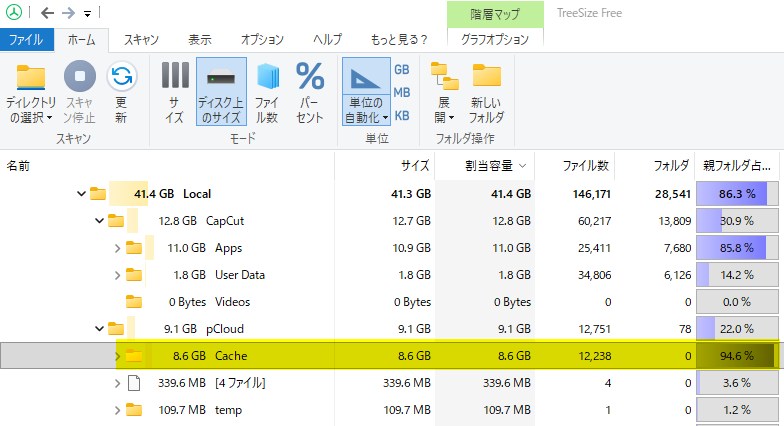
Windowsで pCloud Drive を使っていたところ、ローカルのキャッシュがかなり大きくなっていることに気づきました。
pCloud Drive は、クラウド上のファイルをローカルドライブのように扱える便利なアプリです。Windowsでは P: ドライブのように表示され、エクスプローラーから普通のフォルダのように操作できます。
ただし、クラウド上のファイルを扱う仕組み上、PC内には一時的なキャッシュデータが作られます。今回はこのキャッシュがうまく消せず、少し面倒な状態になりました。
起きた問題
今回起きた問題は、大きく分けると2つです。
1つ目は、pCloud Drive のアクティビティ画面に、次のような表示が出続けたことです。
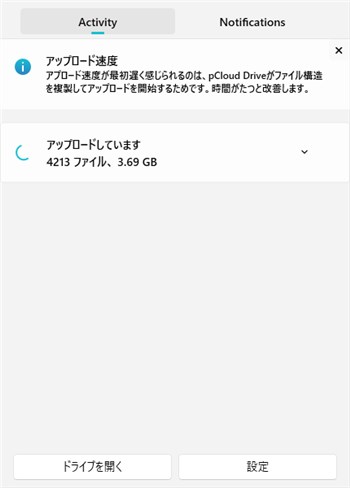
また、アプリ右下にも同じように、
4213 files, Remaining 3.69 GBという表示が残っていました。
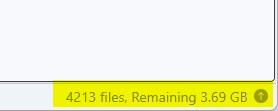
本来であれば、アップロードが進むにつれてファイル数や残り容量が減っていくはずです。
しかし今回は、しばらく待っても状況が変わらず、実際にWeb版 pCloud を確認しても、対象フォルダの中身はすべてアップロードされていませんでした。
つまり、pCloud Drive 上では「アップロード中」と表示されているものの、実際には処理が進んでいないような状態でした。
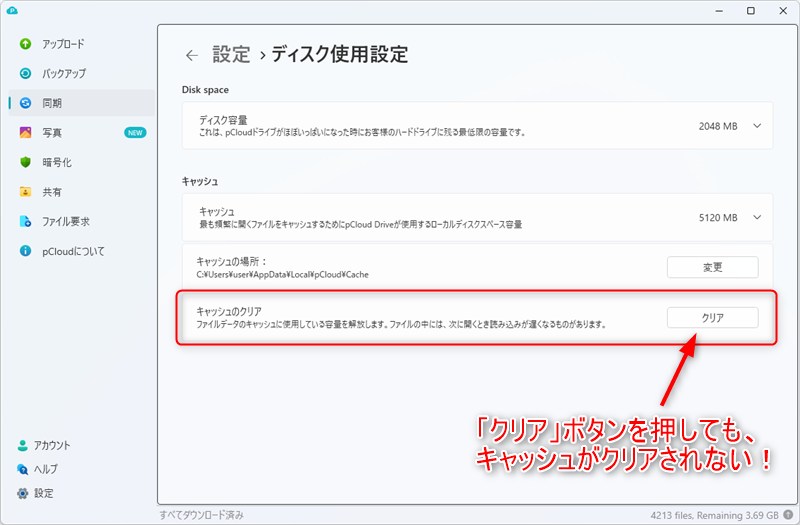
2つ目は、pCloud Drive の設定画面からキャッシュクリアを押しても、キャッシュが消えなかったことです。
pCloud Drive には、設定画面にキャッシュ削除のボタンがあります。
設定
→ ディスク使用設定
→ キャッシュのクリア
通常であれば、ここからキャッシュを削除できるはずです。
しかし今回は、このボタンを押しても容量が変わらず、キャッシュが残ったままでした。
原因らしきもの
はっきり断定はできませんが、原因として怪しかったのは、メールソフト「Becky!」のバックアップフォルダです。
(2か月ほど前に)ローカルにあるフォルダをコピー → pCloud Drive にアップする操作をしていました。
フォルダの中身は以下。
サイズ:約2.55GB
ファイル数:6,526
フォルダ数:2,332
容量だけを見ると、それほど巨大ではありません。
しかし問題は、ファイル数とフォルダ数がかなり多いことです。
クラウドストレージは、大きなファイル1個をアップロードするより、小さなファイルを何千個もアップロードする方が時間がかかりやすく、途中で詰まることもあります。
この Becky! のバックアップフォルダが途中までしかWeb版pCloudに反映されておらず、アップロードが完全には終わっていませんでした。
自力でキャッシュクリア
pCloud Drive の設定画面には「キャッシュのクリア」ボタンがあります。
ただ今回は、このボタンを押しても状態が変わりませんでした。
そこでローカルに保存されているキャッシュフォルダを確認し、手動でクリアすることにしました。
pCloud Drive のキャッシュは次の場所にありました。
C:\Users\ユーザー名\AppData\Local\pCloud\Cache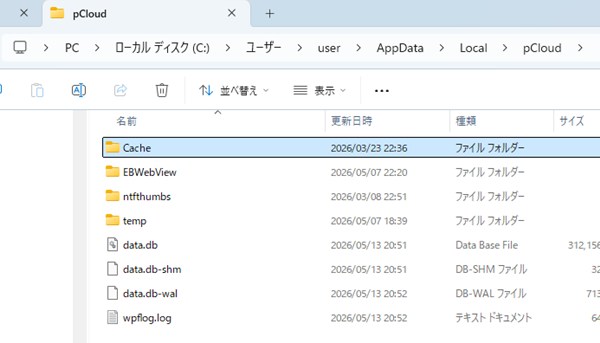
いきなり削除するのは怖かったので、まず Cache フォルダを別の場所(外付けSSD)にバックアップ。
そのうえで、元の Cache フォルダの中身を削除しました。
手順としてはこんな感じです。
念のため、私はWindowsを再起動してから作業しました。

1. pCloud Driveを完全終了
2. Windowsを再起動
3. Cacheフォルダを別の場所(外付けSSD)にコピー
4. 元のCacheフォルダの中身を削除
5. pCloud Driveを起動
ただ、この段階でも完全には解決しませんでした。
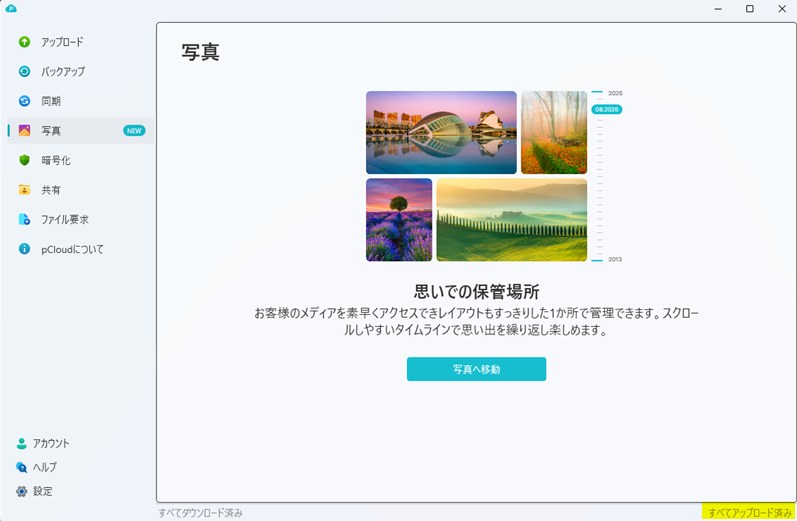
最終的に、pCloud Drive から一度ログアウトし、再度ログインし直したところ、右下の
4213 files, Remaining 3.69 GBという表示は消えました。
不完全なバックアップフォルダを削除
キャッシュの問題が落ち着いたあと、Web版 pCloud を確認すると、問題の Becky! バックアップフォルダは不完全な状態(アップロードされていないファイルがある)で残っていました。
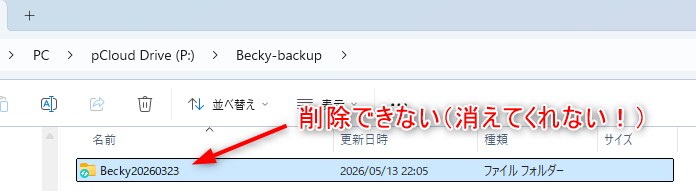
バックアップとしては使えないので削除したかったのですが、Windowsのエクスプローラーで表示されている pCloud Drive(P:ドライブ)から削除しようとしても、うまく反映されませんでした。
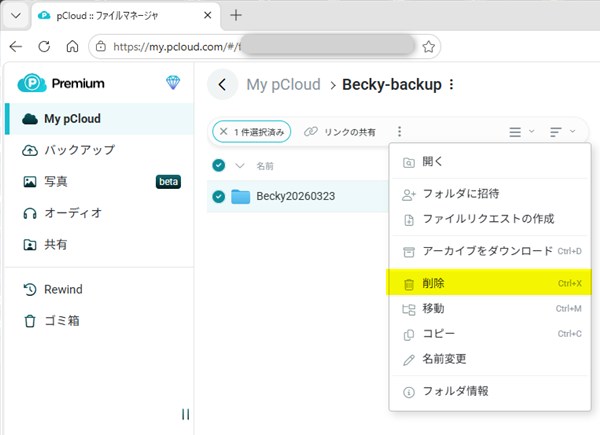
そこでWeb版 pCloud にログインし、ブラウザ上からそのフォルダを削除しました。
その後Windowsを再起動すると、エクスプローラー上の pCloud Drive(P:ドライブ) からもフォルダが消えていました。
pCloud Drive はエクスプローラー上では普通のドライブのように見えますが、実体はクラウド上のデータです。同期状態がおかしいときは、Windows側から操作するより、Web版 pCloud で直接操作した方が確実な場合があるようです。
今後の対策
今回いちばんの反省点は、Becky! のデータフォルダをそのまま pCloud Drive に置いたことです。
メールソフトのデータは、小さなファイルが大量にあります。これをクラウドドライブにそのままアップロードすると、同期が詰まりやすくなります。
そこで、今後はフォルダをそのままアップロードするのではなく、ZIPファイルにまとめてから pCloud に保存することにしました。
今回は、ローカルの Becky! データをZIP化して、
Becky20260513.zipという1つのファイルにしてから pCloud にアップロードしました。
これなら、pCloud側から見ると1ファイルだけなので、大量の小さなファイルを直接同期するより安定しやすいと思われます。
まとめ
今回のトラブルは、単純に「キャッシュを消せば終わり」ではありませんでした。
実際には、
・大量ファイルのアップロードが途中で詰まる
・pCloud Driveの右下に未完了表示が残る
・設定画面からキャッシュクリアしても消えない
・キャッシュを手動削除しても完全には直らない
・ログアウト→ログインで状態表示が解消
・不完全なフォルダはWeb版pCloudから削除
という流れでした。
pCloudに限らず、クラウドストレージでは「大量の小さなファイル」をそのまま同期するとトラブルになりやすいです。
バックアップ目的であれば、フォルダをそのままアップロードするより、ZIPなどに圧縮してから保存した方が安全だと感じました。
特にメールソフトのデータ、WordPressのバックアップ、開発環境のフォルダなど、ファイル数が多いものは注意した方がよさそうです。






コメント