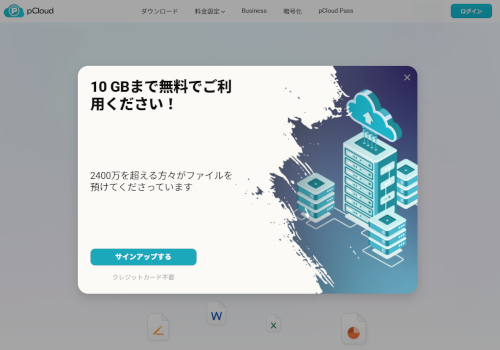
pCloud無料版の容量は通常で最大10GBとなっています。
ただし、無料登録した瞬間に10GBすべてが使えるわけではありません。メールアドレスの確認やアプリのインストール、ファイルのアップロード、友人招待など、いくつかのタスクをこなすことで無料容量が段階的に増える仕組みです。
この記事では、pCloudの無料容量がどのように10GBまで増えるのか、公式情報やネット上で公開されている情報をもとに、内訳と注意点を書いておきます。
※実際の容量や追加タスクは、時期・キャンペーン・登録経路によって変わる可能性があります。
pCloud無料容量の内訳
pCloudの無料容量は、主にアカウント作成後のタスクや友人招待によって増やせます。
現時点で公開されている公式情報やネット上の情報をもとに整理すると、無料容量の内訳は以下のようになります。
| 条件 | 追加容量 | 合計容量 | 補足 |
|---|---|---|---|
| 無料アカウント作成 | 初期2GB | 2GB | 登録直後に使える基本容量 |
| メールアドレスの確認 | +1GB | 3GB | アカウント認証。共有機能の有効化にも関係 |
| 最初のファイルをアップロード | +1GB | 4GB | 任意のファイルをpCloudへアップロード |
| pCloud Driveをインストール | +1GB | 5GB | Windows・Mac・Linux向けデスクトップアプリ |
| モバイルアプリにログイン | +1GB | 6GB | iOSまたはAndroidアプリ |
| 自動アップロードを有効化 | +1GB | 7GB | スマホ写真・動画の自動バックアップ機能 |
| 友人招待1人目 | +1GB | 8GB | 紹介リンク経由で登録・認証が必要 |
| 友人招待2人目 | +1GB | 9GB | 紹介リンク経由で登録・認証が必要 |
| 友人招待3人目 | +1GB | 10GB | 紹介リンク経由で登録・認証が必要 |
※上記は、初期容量を2GBとした場合の目安です。実際の初期容量や容量追加タスクは、時期・キャンペーン・登録経路によって変わる可能性があります。
10GBまで増やす手順
ここからは、pCloudの無料容量を10GBまで増やす手順を紹介します。
手順1:pCloudに無料登録する
まずはpCloudで無料アカウントを作成します。
無料アカウントを作成すると、初期容量として2GBが使えるようになります。
手順2:メールアドレスを認証する
登録後、pCloudから確認メールが届きます。
メール内の認証リンクをクリックすると、アカウント認証が完了します。
メールアドレスを認証すると、無料容量が1GB追加されます。
この時点で、合計容量は3GBになります。
手順3:ファイルを1つアップロードする
次に、pCloudへファイルを1つアップロードします。
画像、PDF、テキストファイルなど、どのようなファイルでも問題ありません。容量の小さいファイルで十分です。
最初のファイルアップロードを完了すると、無料容量が1GB追加されます。
この時点で、合計容量は4GBになります。
pCloudはクラウドストレージなので、実際にファイルをアップロードしておくと、保存や共有の使い勝手も確認できます。
手順4:pCloud Driveをインストールしてログインする
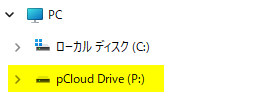
pCloud Driveは、Windows・Mac・Linuxで使えるデスクトップアプリです。
pCloud Driveをインストールしてログインすると、無料容量が1GB追加されます。
この時点で、合計容量は5GBになります。
pCloud Driveを使うと、パソコン上からpCloud内のファイルにアクセスしやすくなります。クラウド上のファイルを仮想ドライブのように扱えるため、パソコン本体の容量を圧迫しにくい点も便利です。
パソコンでpCloudを使うなら、pCloud Driveは入れておきたいアプリです。
手順5:スマホアプリをインストールしてログインする
iPhoneまたはAndroidにpCloudアプリをインストールし、同じアカウントでログインします。
モバイルアプリにログインすると、無料容量が1GB追加されます。
この時点で、合計容量は6GBになります。
スマホアプリを使うと、スマホ内の写真や動画、書類ファイルなどをpCloudに保存しやすくなります。
PCだけでなくスマホからもファイルにアクセスできるため、クラウドストレージとしての使い勝手が広がります。
手順6:自動アップロードを有効化する
スマホアプリの設定から、自動アップロードを有効化します。
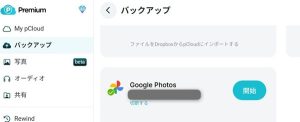
自動アップロードは、スマホ内の写真や動画をpCloudへ自動バックアップする機能です。
自動アップロードを有効化すると、無料容量が1GB追加されます。
この時点で、合計容量は7GBになります。
ただし、自動アップロードを有効にすると、スマホ内の写真や動画がpCloudに保存されます。写真や動画の量が多い場合、無料容量をすぐに使い切る可能性があります。
無料プランで使う場合は、Wi-Fi接続時のみアップロードする、必要なデータだけアップロードするなど、設定を確認してから使いましょう。
手順7:友人を招待する
最後に、友人招待で容量を増やします。
pCloudの友人招待は、成功した紹介1件につき1GB追加されます。
追加できる無料容量は最大3GBです。
ただし、紹介リンクを送るだけでは成功になりません。
紹介された相手が、あなたの紹介リンクからpCloudに登録し、メール認証まで完了する必要があります。
pCloud無料10GBの注意点
pCloudの無料容量を増やす前に、以下の点を確認しておきましょう。
1. 登録直後から10GB使えるわけではない
pCloudは最大10GB無料で使えます。
ただし、登録直後に使える容量は2GBです。
残りの8GBは、初心者向けチュートリアルと友人招待で増やします。
2. 友人招待なしで増やせるのは7GBまで
pCloud無料プランは、友人招待なしでも7GBまで増やせます。
内訳は以下です。
- 初期容量:2GB
- メール認証:+1GB
- ファイルアップロード:+1GB
- pCloud Driveログイン:+1GB
- モバイルアプリログイン:+1GB
- 自動アップロード有効化:+1GB
合計で7GBです。
10GBまで増やすには、友人招待で3GBを追加する必要があります。
3. 友人招待は相手のメール認証が必要
友人招待は、紹介リンクを送っただけでは容量が増えません。
紹介された相手が、あなたの紹介リンクからpCloudに登録し、メール認証を完了すると、紹介成功になります。
紹介1件につき1GB追加され、最大3GBまで増やせます。
10GBまで増やしたい場合は、3人の友人に登録とメール認証まで完了してもらう必要があります。
4. 自動アップロードは容量消費に注意
自動アップロードを有効化すると、スマホの写真や動画がpCloudに保存されます。
写真や動画はファイルサイズが大きいため、無料容量をすぐに使い切る原因になります。
自動アップロードを使う場合は、アップロード対象や通信設定を確認しましょう。
特に動画を多く撮影する人は、無料プランだけでは容量不足になりやすいです。
5. キャンペーンで条件が変わる場合がある
pCloudは、時期によってキャンペーンを行うことがあります。
通常の無料プランは最大10GBですが、キャンペーン経由では表示内容や条件が変わる場合があります。
登録時の画面に表示される容量やタスクがこの記事と違う場合は、pCloud側の最新表示を優先してください。
6. 無料アカウントは放置すると削除される可能性がある
pCloudの無料アカウントを使い続ける場合は、長期間放置しないようにしましょう。
pCloudの利用規約では、12か月間非アクティブな無料アカウントは、アカウント内のファイルも含めて永久に削除されると記載されています。
さらに、無料アカウントではメール認証も必要です。登録後30日以内にメールアドレスを認証しない場合、アカウントが自動削除の対象になります。
そのため、pCloudを無料で使い続けるなら、登録後すぐにメール認証を済ませ、少なくとも年に1回はログインしておきましょう。
バックアップ目的でpCloudにファイルを保存する場合は、保存したまま完全に放置せず、定期的にログインして状態を確認することをおすすめします。
pCloud無料版は何GBまでなら現実的に増やせる?
pCloud無料版は、登録直後に2GB使えます。
そこから、メールアドレスの認証と最初のファイルアップロードを完了すると、それぞれ1GBずつ追加され、合計4GBまで増やせます。
ここまでなら、PCアプリやスマホアプリをインストールしなくても進めやすいため、多くの人にとって一番簡単に増やせる範囲です。
その後、pCloud Driveをインストールしてログインすると+1GB、モバイルアプリにログインすると+1GB、自動アップロードを有効化すると+1GBが追加されます。
これらをすべて完了すると、友人招待なしで最大7GBまで増やせます。
そのため、現実的には以下のように考えるとわかりやすいです。
pCloudは、登録直後に2GB使えます。
メール認証とファイルアップロードまで行えば、簡単に4GBまで増やせます。
PCアプリ・スマホアプリ・自動アップロードまで使えば、友人招待なしで7GBまで増やせます。
友人招待を3人分成功させると、最大10GBになります。
「とりあえず無料でクラウドストレージを試したい」という人なら、まずは4GBまで増やせば十分です。
PCやスマホでもpCloudを使いたい人は、pCloud Driveやモバイルアプリ、自動アップロードまで進めると7GBまで増やせます。
一方で、「無料で最大容量まで使いたい」という人は、友人招待まで進めましょう。
pCloud無料版はどんな人におすすめ?
pCloudの無料版は、以下のような人におすすめです。
- 無料で使えるクラウドストレージを探している人
- Google DriveやDropbox以外のサービスを試したい人
- 写真やPDF、作業ファイルを一時的に保存したい人
- PCとスマホの両方からファイルにアクセスしたい人
- 有料プランを契約する前に使い勝手を確認したい人
まずは無料プランで使い勝手を確認し、容量が足りなくなったら有料プランを検討する流れが現実的でしょう。
大量の写真や動画を長期保存したい人は、無料プランだけでは容量不足になります。
一方で、PDF、画像、作業ファイル、バックアップ用の一部データを保存する程度なら、無料プランでも十分使えます。
pCloud無料プランを使う前に確認したいこと
pCloudの無料プランを使う前に、以下の点を確認しておきましょう。
- 登録直後に使える容量は2GB
- 最大10GBまで無料で増やせる
- 初心者向けチュートリアルで5GB追加できる
- 友人招待で最大3GB追加できる
- 友人招待は相手の登録とメール認証が必要
- 自動アップロードは容量を消費しやすい
- キャンペーン時は条件が変わる場合がある
- 登録後30日以内にメール認証しないと、アカウントが削除対象になる可能性がある
- 無料アカウントは12か月間非アクティブだと、アカウントやファイルが削除される可能性がある
まとめ
pCloudの無料プランは、最大10GBまで使えます。
ただし、登録直後に使える容量は2GBです。
その後、メール認証、ファイルアップロード、pCloud Driveへのログイン、モバイルアプリへのログイン、自動アップロードの有効化を完了すると、合計7GBまで増えます。
さらに、友人招待を3人分成功させると10GBになります。
pCloudを無料で使い始めるなら、まずはメール認証とファイルアップロードまで行って4GBまで増やすところから始めるのがおすすめです。





コメント