pCloudの有料版を2023年3月に購入。
それから3年ほど使っていることになります。
いまさら感もありますが、pCloud Driveアプリをパソコンに先日インストールしました。
インストールにかかった時間
pCloudのアプリはここからダウンロードできます↓
ダウンロードしたファイルを起動してインストール。そしてpCloudアカウントでログインしました。
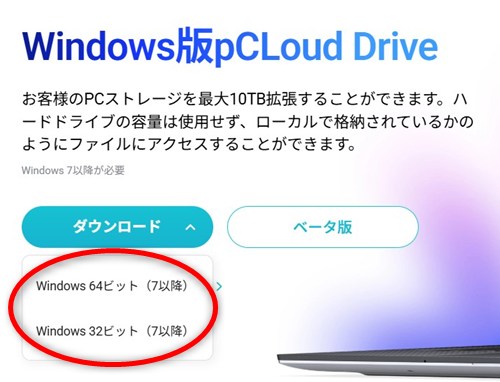
Windowsアプリの場合「64ビット」「32ビット」を選んでダウンロードします。
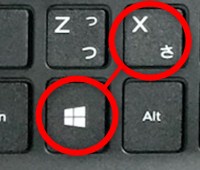
「Win」 +「 X」を押す
↓
「システム」を選択
↓
デバイスの仕様欄の「システムの種類」のところに書かれています。

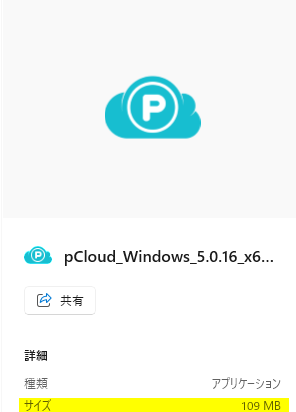
(Win 64bit用の)ダウンロードファイルのサイズは109MBでした。
解凍不要のインストールファイルでした。
ファイルをクリックしてインストールします。
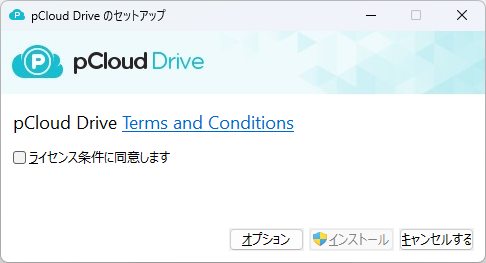
↓
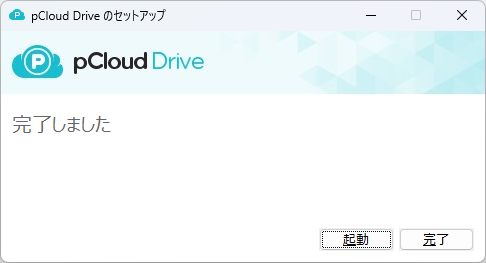
インストールボタンを押してから30秒ほどで完了。
↓
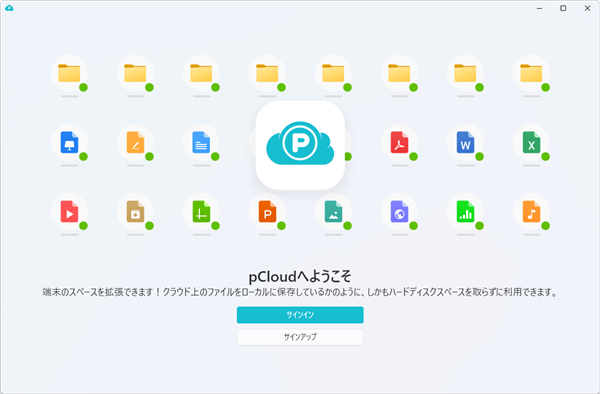
pCloudアカウントでサイインインします。
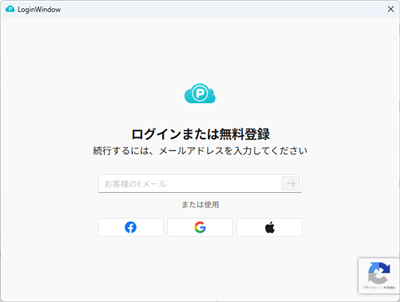
↓
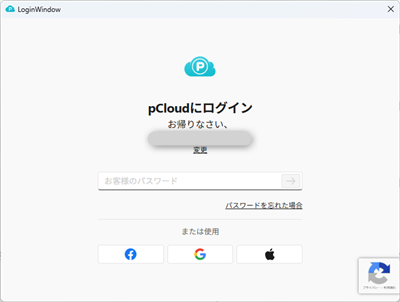
↓
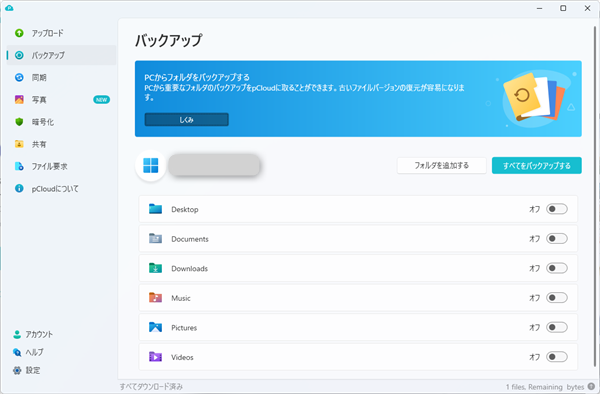
pCloudのアプリが表示され、操作・設定等を行っていくことができます。
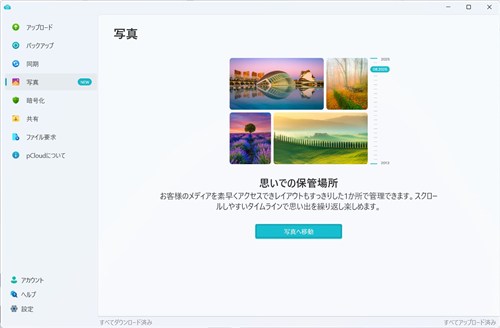
キャプチャを撮りながらでしたが、それでもかかったのは5分程度。
あっさりと終わってくれました。
これで、外付けストレージのように使っていくことができます!

その後、自宅のもう一台のPCにもpCloud Driveアプリをインストールしました。
ダウンロード→インストール→ログインまで、2分40秒ほどで終わりました。
ハヤ━━(゚ロ゚*)━━ィ!!!!
ま、一度やっていて慣れもあったのでしょうけれど。
pCloud Driveをインストールしてみた感想
予想してたよりもだいぶスピーディー&スムーズにインストールが完了。
で、「もっと早くから入れておけばよかった」と思いました。
PC内のデータを減らしたいとき、外付けSSDを接続するのが ( ゚Д゚)メンドクセー となっていました。
が、クリックでpCloudドライブを開いてデータを移行すればOKな環境となりました!
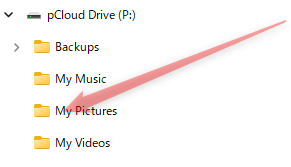
物理的な外付けストレージの出番は減りそうだな、これは。
いまのところPCのバックアップについては未設定。
今後使っていくことになるだろうか?





コメント